目标再大, 每天也清楚。
Bunplan 把每个截止日期变成看得见的计划,把每一天变成能完成的短清单,再用一个安静的计时器陪你做完。
即将登陆 iPhone、iPad、Mac 和 Apple Watch
10月13日星期二
今天
已完成 2/6
1小时50分钟
作品集评审1 / 3
选出最好的六个项目
写案例研究的开头
- 重读项目需求
- 起草第一段, 当前一步
- 选两张截图
约一次模拟评审
项目上线1 / 2
写发布说明
彩排演示
统计学期末0 / 1
复习第 3 章
今天
10月13日星期二
已完成 2/6
1小时50分钟
作品集评审1 / 3
项目上线1 / 2
统计学期末0 / 1
写案例研究的开头
作品集评审 · 10月13日周二
步骤
- 重读项目需求
- 起草第一段, 当前一步
- 选两张截图
详情
- 项目
- 作品集评审
- 日期
- 10月13日周二
- 这个任务的计时
- 43 分钟
今天
让今天保持简单。
今天页只显示今天安排的事,按项目分组。任务展开成步骤,当前这一步会被标出来,下一件事总是小小的、看得见。



项目
看见整条路。
给项目定一个日期,就能看清这一路:做完了多少、还剩多少、进度是否跟得上。分组让长期项目井井有条。


专注
一点就开始。
可以从任何任务或步骤开始,也可以直接计时。正计时或倒计时,有事就暂停,停下时给下次留一句话。计时时,时间会显示在锁定屏幕和灵动岛上。


设计时考虑了 ADHD
为最难的那几步而设计
开始动手。大任务。忘了时间。中断后再回来。Bunplan 正是围绕这些时刻设计的:很多有 ADHD 的人觉得它们最难,而每个人也都会时不时遇到。
开始动手
每个任务都有「开始」按钮。不用设置,也不用先选什么方法。
大任务
任务会展开成小步骤,只有下一步需要你关注。
时间
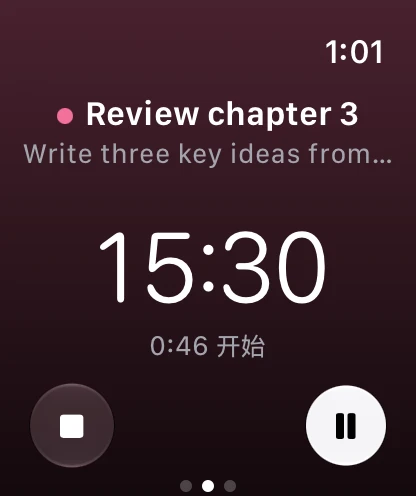
做事时,计时一直在眼前:在 Mac 的菜单栏里、锁定屏幕上,还有手腕上。
回来接着做
停下时,Bunplan 会记住你做到哪一步、用了多久,还有留给下次的一句话,放在「今天」最上面。
没有压力
没有要守的连续打卡,没有分数,也没有徽章。哪天没做,也不过是一天。
Bunplan 不是医疗应用,也不用于治疗 ADHD。
记录
知道时间都去了哪里。
每一段计时都按天列出,并汇总每个项目的时长。计时多走了,改一下就好,原始时长会保留。

每台设备
每台设备上都顺手。
在 Mac 上,Bunplan 是原生 App:菜单栏里有计时,在任何应用里都能快速添加(⌃⌥N),还能一键跳转(⌘P)。在 iPad 上,它会分栏展开。有了 Plus,Apple Watch 上也能用,小组件和控制可以直接操作,iCloud 还会让每台设备保持同步。


- ⌃⌥N快速添加
- ⌘P一键跳转
AI 助手
开口要一份计划。
在 Mac 上,你已经在用的 AI 应用可以直接在 Bunplan 里操作。用自己的话描述目标,计划就会出现在你的项目里,按分组排好,每个任务都有日期。每处修改都会列出来,可以撤销。助手属于 Plus,在你开启之前一直是关闭的。
统计学期末,帮我排个三周的计划。
get_agendacreate_project
我先看了你接下来三周的安排。计划分成三个分组、九个带日期的任务,只排工作日,到考试前的那个周五结束。
统计学期末
9 个任务 · 完成 0 · 已计 0 分钟
截止日期 · 11月2日星期一
第 1 周:第 3、4 章3
- 复习第 3 章10月13日周二
- 复习第 4 章10月15日周四
- 第 3 套习题10月16日周五
第 2 周:第 5、6 章3
- 复习第 5 章10月19日周一
- 复习第 6 章10月21日周三
- 第 4 套习题10月23日周五
第 3 周:模拟练习3
- 第 1 次模拟考10月26日周一
- 整理错题10月28日周三
- 第 2 次模拟考10月30日周五
适用于 Codex 和其他 MCP 应用
它们通过开放标准 Model Context Protocol 连接到 Bunplan。
隐私
不需要账户
没有任何要注册的东西。
在你的设备上
项目、任务、计时和备注都保存在你的 iPhone、iPad 或 Mac 上。
Plus 用 iCloud 同步
同步通过你自己的 Apple 账户进行,我们永远看不到你的数据。
没有统计、广告和追踪
不含第三方 SDK,也不统计你如何使用 App。
助手先征得同意
在 Mac 上,只有你开启「助手」后,AI 应用才能看到你的计划。
备份和导出免费
随时把笔记本存成一个文件,把记录导出为 CSV。
Bunplan Plus
完整的 Bunplan,用在你的每台设备上。
计划本身免费。Plus 让它在你的每台设备上保持同步,还多了一些功能。
免费
- 项目、任务和步骤
- 专注计时,正计时或倒计时
- 记录,可修改时长、导出 CSV
- 锁定屏幕和灵动岛
- 「今天」和「接着做」小组件
- 备份和导出
Plus
- 在 iPhone、iPad 和 Mac 间 iCloud 同步
- Apple Watch
- 可交互小组件和控制
- 在设备上建议步骤
- 专注模式过滤
- Mac 上的助手
- 更多 App 图标和桌面音效
方案
- 月度US$5.99每月每月自动续订,可随时取消。
- 省 44%年度US$39.99每年折合每月 US$3.33,每年扣费一次,自动续订,可随时取消。
- 永久US$59.99只付一次付一次,永久保留 Plus。不是订阅。
可免费试用 14 天,不会自动扣费。支持家人共享。
价格以美元计。App Store 会以你所在地区的货币显示价格。使用条款
你可能想知道
你可能想知道
只适合学生吗?
不是。只要是需要一点一点推进的大目标,Bunplan 都适用:工作项目、作品集或个人项目、新语言、论文、考试或考证。
需要注册账户吗?
不需要,没有任何要注册的东西。有了 Plus,同步使用的是你自己的私人 iCloud。
Bunplan 会用 AI 吗?
只在你需要时才用。「建议步骤」在你的设备上拟几个步骤(需要设备支持 Apple 智能),你可以修改或丢弃。Mac 上的助手在你开启之前一直是关闭的。
试用结束后会怎样?
不会扣费,你做的一切都还在。同步会暂停,Plus 功能会停下;计划、计时、记录、备份和导出照常可用。之后随时可以选择方案。
Plus 是订阅吗?
月度和年度方案是订阅,会自动续订,在下次续订前至少 24 小时到 Apple 账户设置中取消即可。永久方案只需购买一次,不会续订。
家人也能用 Plus 吗?
可以。所有方案都支持家人共享,家庭群组里的成员可以在自己的设备上使用 Plus。
它会催我吗?
没有连续打卡,没有分数,也没有红色的逾期标记。提醒默认关闭,由你决定时间。如果你开始了 14 天免费体验,Bunplan 会在结束前两天提醒你一次。
支持哪些语言?
English、简体中文、繁體中文、日本語、한국어、Deutsch 和 Français。

即将登陆 iPhone、iPad、Mac 和 Apple Watch